
Article Public Number: KA-01477
Coats Digital Knowledge Article
产品: GSDCost
目的和范围:
简要介绍如何使用【系统管理】删除工序分析
解决方案:
点击[系统管理] > 选择[工序] > 点击[显示未使用] > 搜索栏输入需删除的工序分析代码
>>若可找到,点击[删除]按钮即可删除.
>>若找不到,点击[显示所有分析] >搜索栏输入需删除的工序分析代码 > 点击[在哪里使用]
> 找到这个工序分析代码被应用到的款式/部位分析
>点击该工序被应用的款式/部分分析代码,从对应款式/部位分析代码的[劳力费用]中删除该工序分析代码后再回到[系统管理]进行删除。
指引步骤:
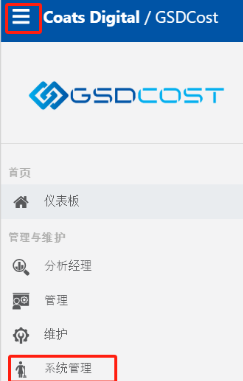
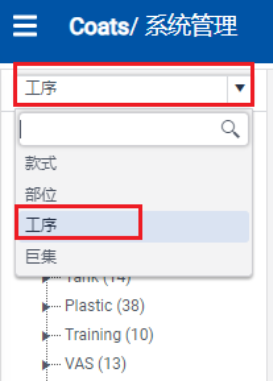
步骤 1 :点击【系统管理】 > 点击【工序】;
步骤 2 :点击【显示未使用】 > 输入工序代码或标题栏关键字进行模糊搜索;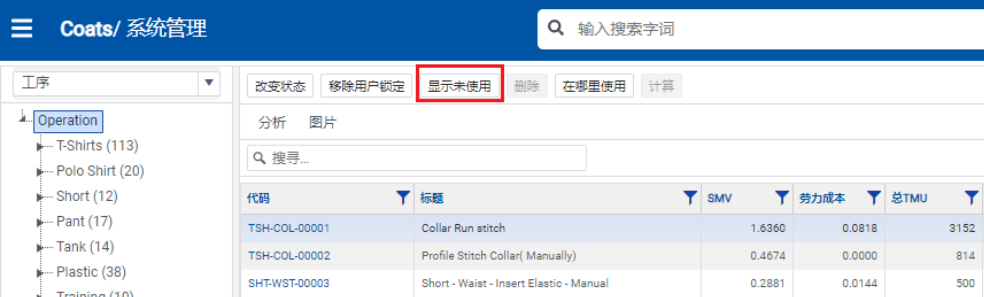
通过输入工序代码后,可找到对应代码的话 > 选择该代码后点击【删除】按钮即可删除该分析;
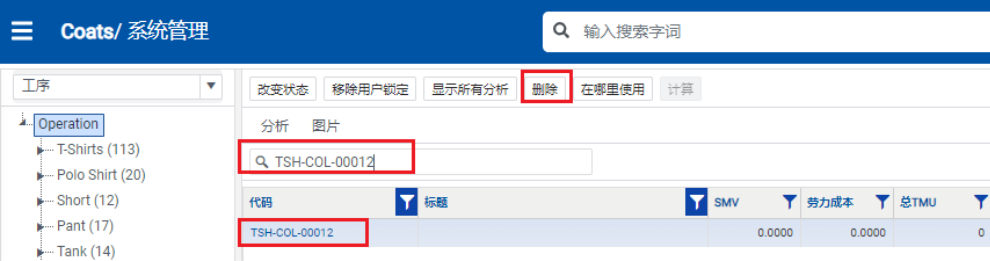
通过输入工序分析的关键词后,可找到对应代码的话 > 选择该代码后点击【删除】按钮即可删除该分析;
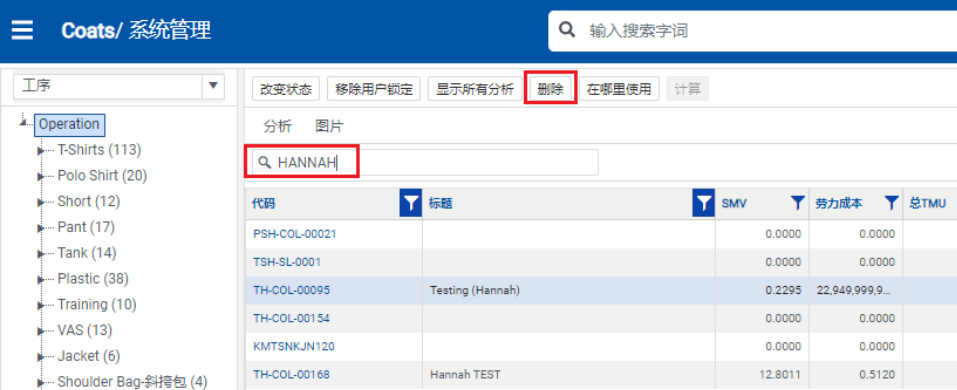
步骤3: 若点击【显示未使用】后,无法找到对应的工序分析代码,则表示该工序分析已被应用到款式或部位分析当中,此时需点击【显示未使用】,返回[显示所有分析】界面;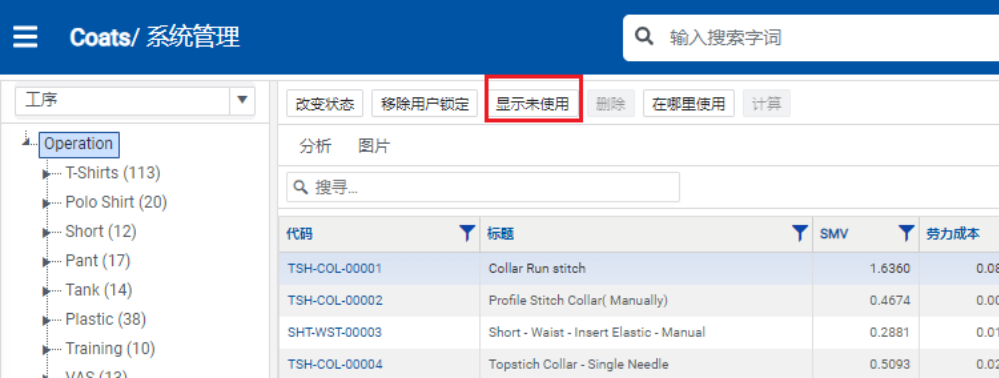
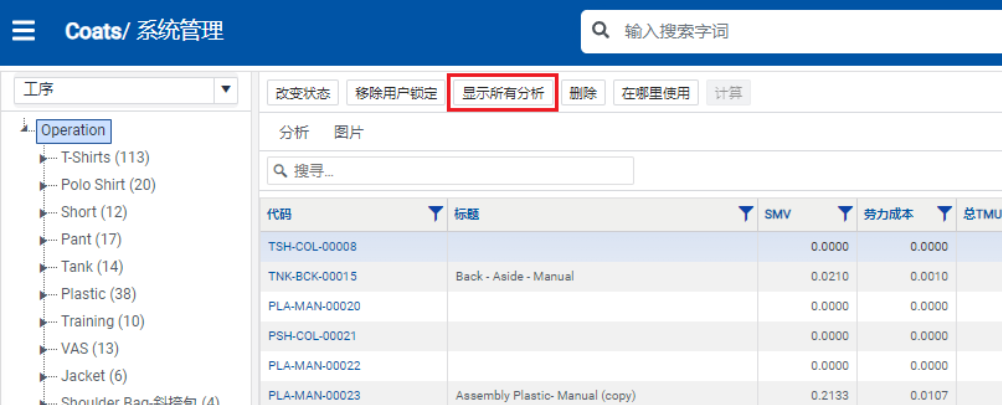
步骤4: 搜索栏输入工序分析代码或工序分析关键词进行模糊搜索 > 点击【在哪里使用】;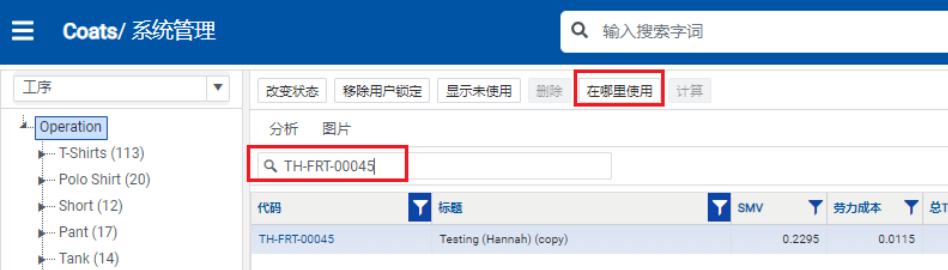
步骤5:找到工序分析代码所应用的款式/部位分析 > 逐一选择被应用的款式/部位分析
>>此时可点击对应的款式/部位分析代码 > 以下以款式分析代码举例:
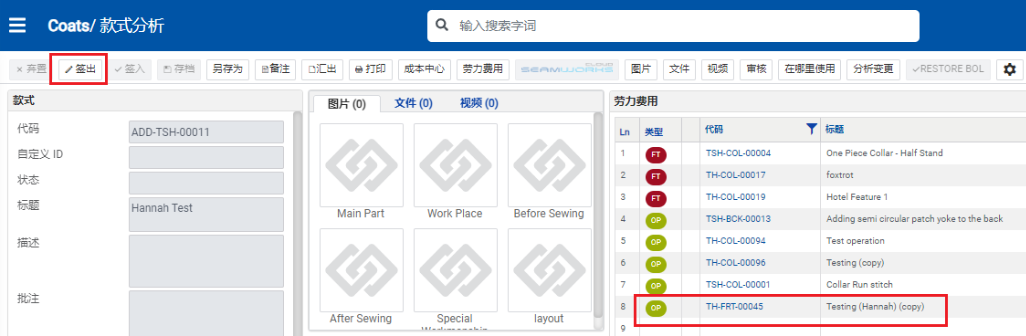
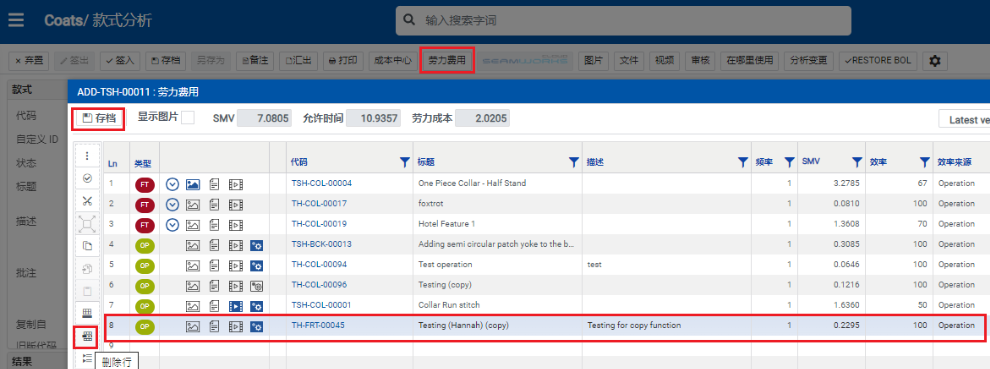
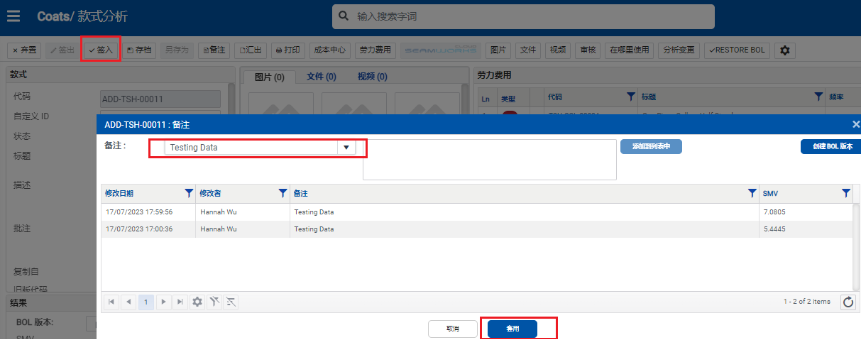
>>【签出] 该款式分析代码 > 点击【劳力费用】> 选择需删除工序代码所在行 > 点击 【删除行】即可删除该工序代码 > 点击【存档】> 点击【签入】> 下拉选择对应【备注】> 点击【套用】;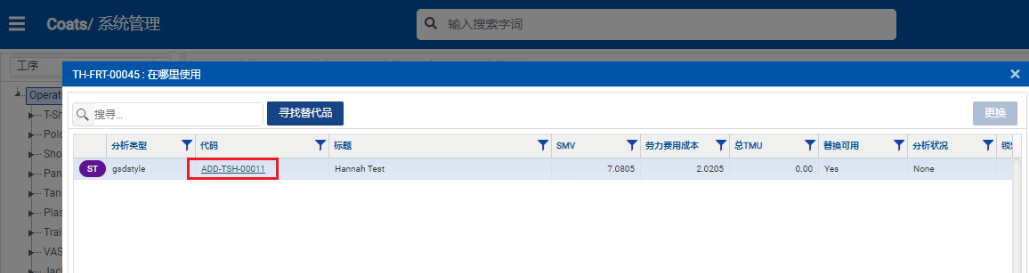
步骤6:在对应款式/部位分析的【劳力费用】中删除该工序分析代码后并【签入】后 > 回到【系统管理】参照步骤 1~2 即可删除对应工序分析代码;
结果:
参照如上步骤即可使用【系统管理】删除需删除的工序分析。