
Article Public Number: KA-01558
Coats Digital Knowledge Article
Product: GSDCost
Purpose & Scope:
简单指引用户如何创建新账号并登陆GSDcost
Solution:
用户通过在我的组织创建新账号并为新用户分配组
Instructions:
Step 1 Admin用户通过GSDcost账号登陆如下链接进入到我的组织
https://organisation.coats-digital.com/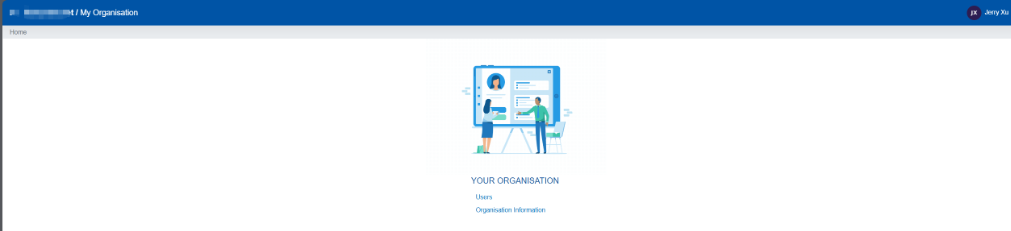
Step 2 在主页选择Users用户,点击进入 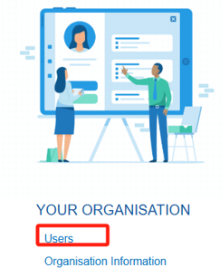
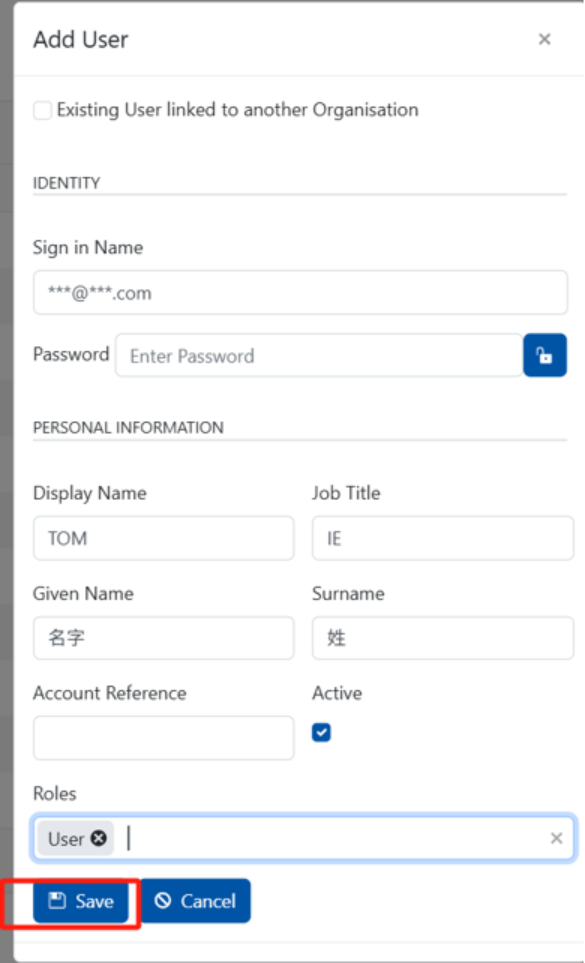
Step 3 点击add user 按钮 创建新用户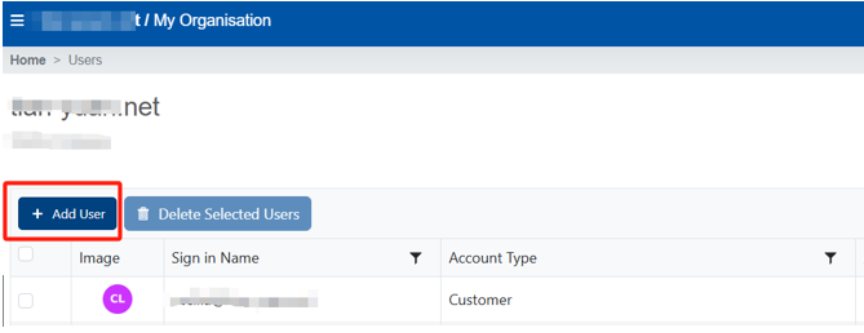
Step 4
1) sign in Name 输入用户的日常邮箱;
2)password 输入登陆密码 (此密码为用户GSDcost登陆密码);
3)personal information 示例如截图此部分为用户自定义
注意Active必须打勾;Roles请从下拉菜单选择user
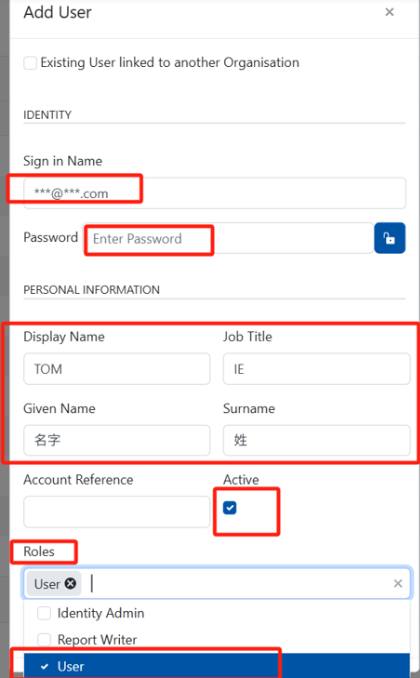
Step 5 最后点击save保存按钮
Step 6 创建完的用户在user list可以找到,这就表示新用户账号在我的组织已经创建完成
注意:
1 如果用户忘记了登陆密码,你可以点击对应用户的edit按钮 ,在reset password可以帮用户重置密码;
2 我们不推荐删除用户账号,如果此用户已经离职或者不再需要登陆,你可以通过edit按钮,取消active,然后点击save保存按钮,用户将不再允许登陆GSDcost 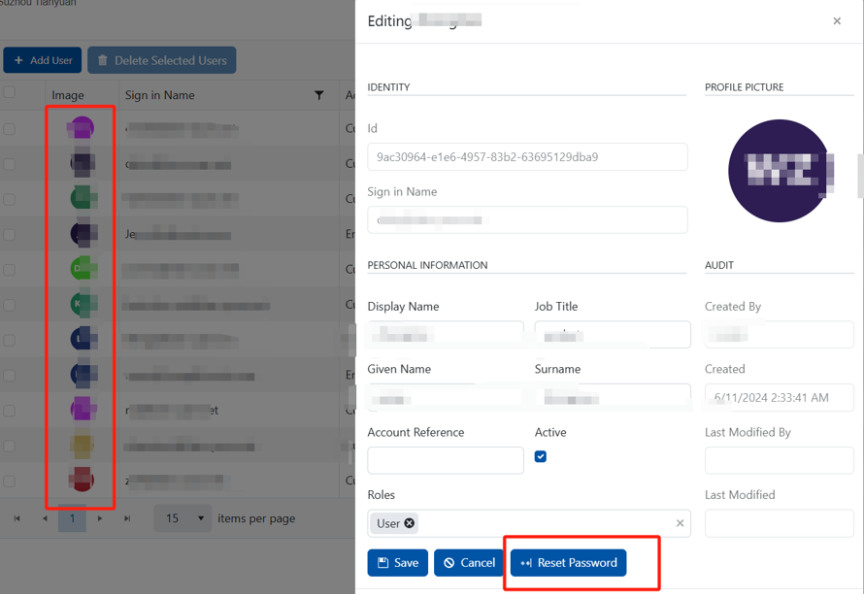
Step 7 当在我的组织创建完用户的账号之后,请先用此账号和密码第一次登陆GSDcost
注意:第一次登陆会提示你无法登陆GSDcost,此时会显示404错误。这步骤的目的是在users list按照我的组织的信息自动创建用户的邮箱等信息
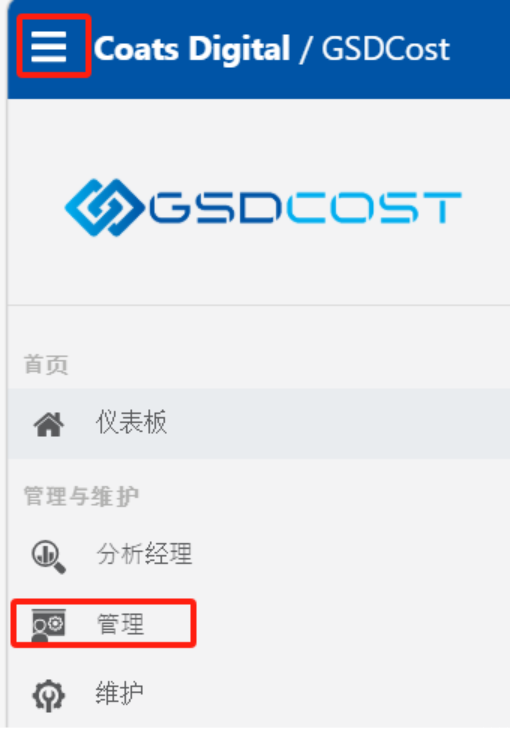
Step 8 当完成第7步骤之后,通知admin用户登陆GSDcost,进入到“管理”à选择用户,在“用户”找到刚创建的用户的邮箱,然后选中此用户,在上方工具栏打开“分配团队”,为此用户分配合适的组别
最后点击“套用”按钮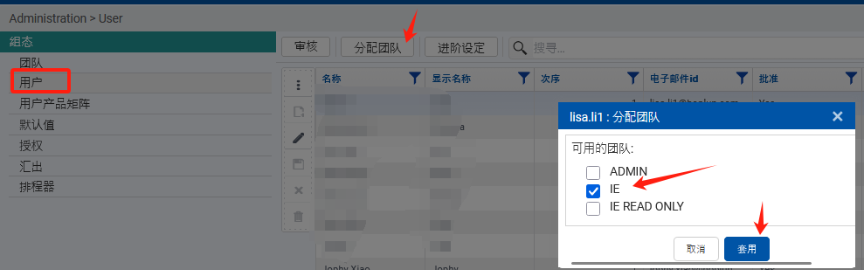
Step 9 分配完组之后,确认“批准”状态是否是yes,如果是no,请双击改用户,从下拉菜单选择yes,然后再左边工具栏点击保存按钮
注意:如果该账号不再允许登陆GSDcost,“批准”状态请改成No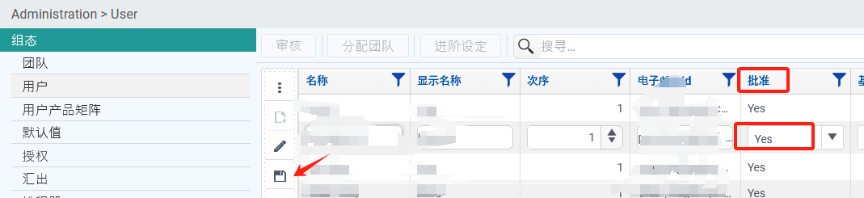
Step 10 当完成第8,9步骤之后,选择 “用户产品矩阵”,找到新用户对以下选项打勾,最后点击下方“套用”按钮
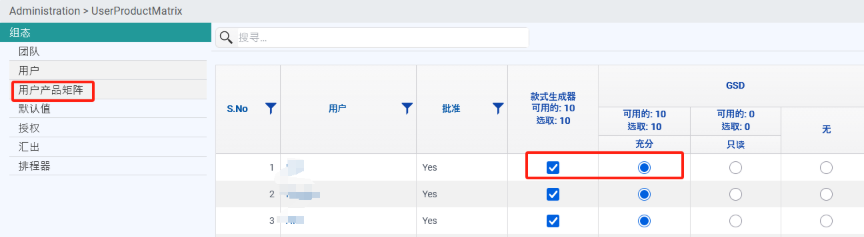
注意:如果不再允许该用户登陆GSDCost,请仅勾选以上截图“无”栏位
在完成上述分配组和授权之后,再次通知用户登陆GSDcost,就可以顺利进入GSDcost系统
Outcome:
通过上述步骤,完成用户创建以及授权用户登陆
Further reading: 无