
Article Public Number: KA-01460
Coats Digital Knowledge Article
产品: GSDV4
目的和范围:
描述如何为 Re-encryption 重置GSD License,
操作步骤
GSD 偶尔需要重置,特别是当系统的牌照已过期或者数据库(或Download文件夹)迁移到了其他的位置。以下提供了如何重置GSD License的相关指引:
步骤1:打开GSDSS(GSD系统安全),通常可以使用桌面的GSSS快捷方式或者在GSD文件夹当中双击GSDSS.exe打开。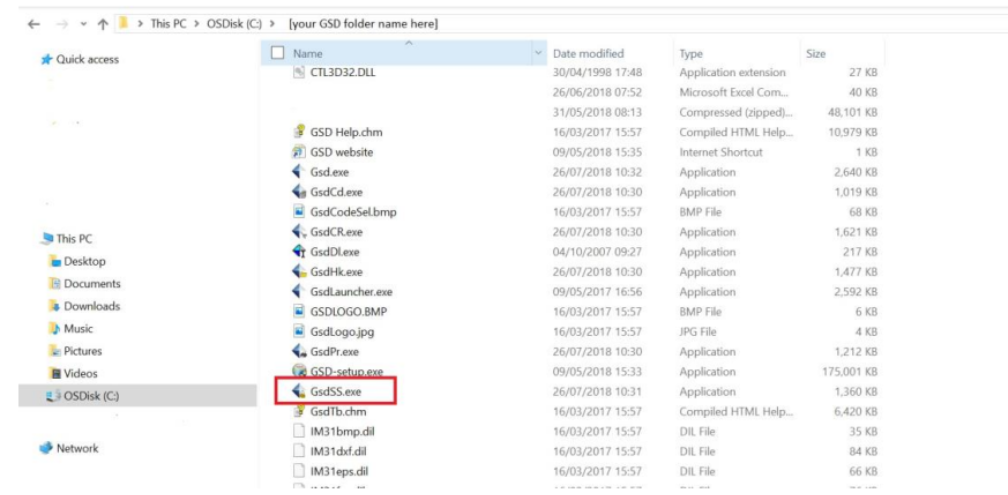
步骤2:登录GSDSS > 当进行重置时,需使用 SUPERVISOR账号和由GSD支持团队提供的特殊的"One Day"(一日)密码登录GSDSS。
通常GSD支持团队会在邮件当中与相关指引一并提供。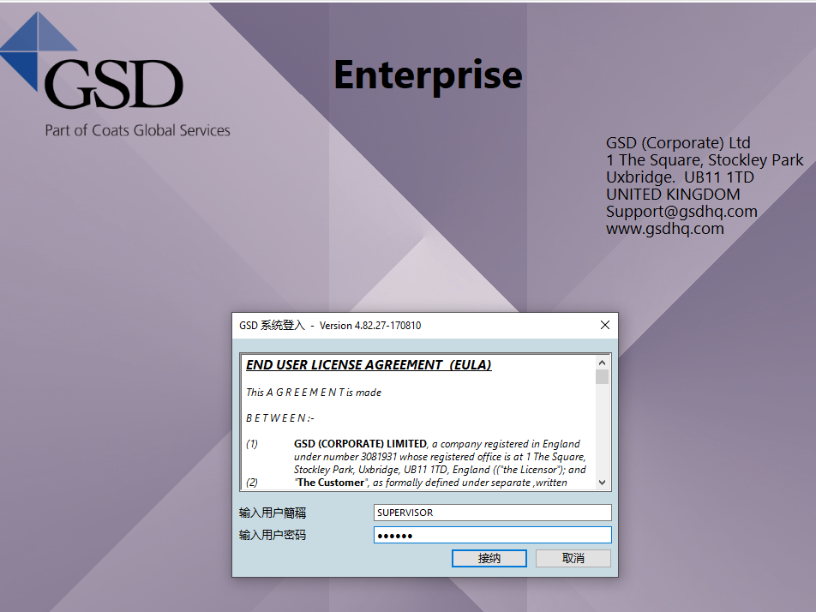
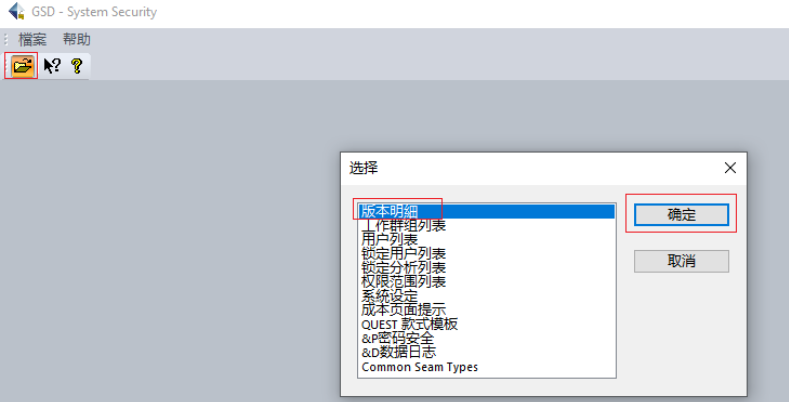
步骤3:点击Open(文件夹图标)> 点击License Details(版本明细) > 点击确定 > 进入版本明细界面
步骤4:重置Encryption(加密)。>点击【版本明细】的 Reset(重设) 按钮
注意:如果无法在【版本明细】界面找到【重设】按钮,则表明没有使用步骤2提供相关信息登录GSDSS,此时请关闭GSDSS, 并重新使用正确信息登录GSDSS。
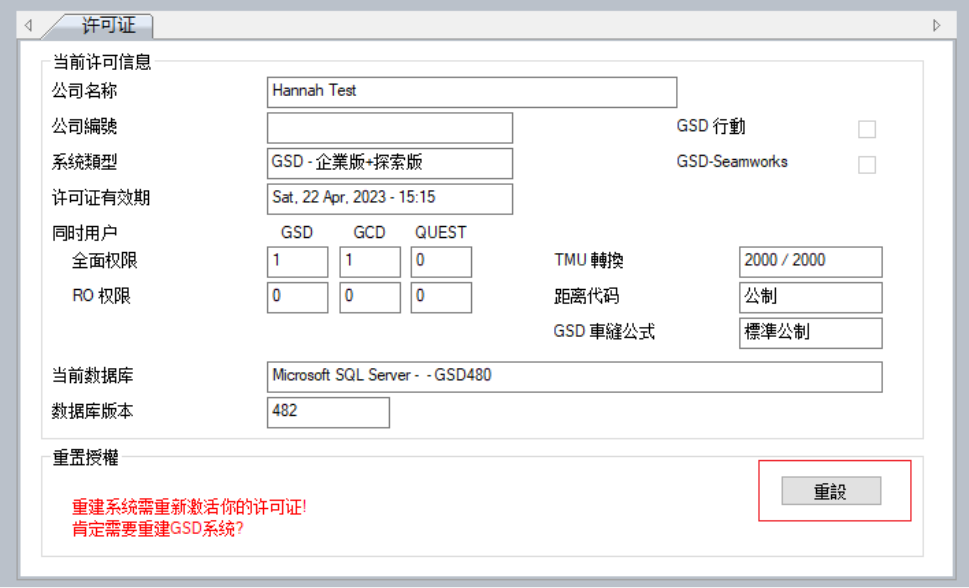
步骤5:接受重置 > 当点击【重设】按钮后,系统会弹窗提示确认重设 > 点击Yes > 系统会弹窗提示重设已完成 > 点击OK即可关闭提示的弹窗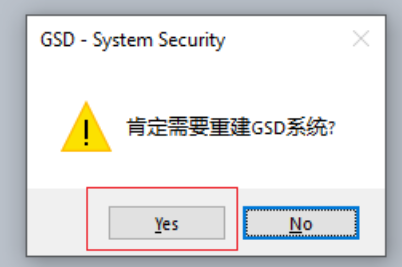
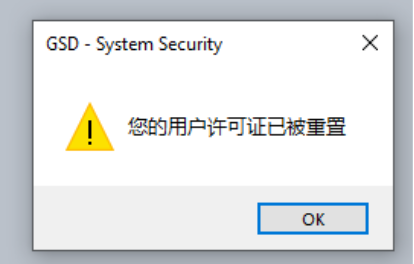
步骤6:关闭GSDSS > 当重置完成后,可以关闭GSDSS 。
步骤7:运行GSD > GSD可以通过桌面的快捷方式或是从GSD文件夹当中点击运行。 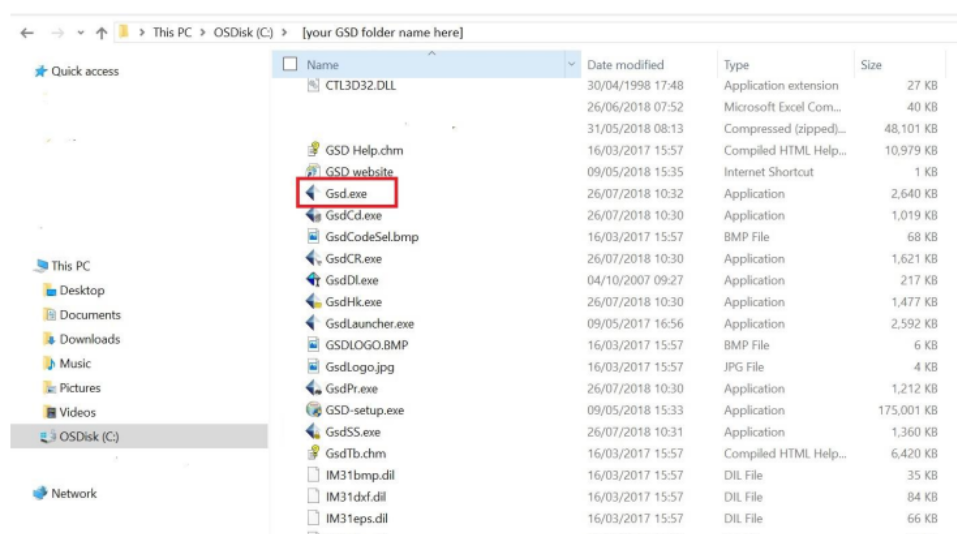
步骤8(可选): 选择Download文件夹。步骤7中双击登陆GSD,将有以下弹窗提示为Download文件夹选择路径 > 选择路径后,点击【确定】。
这个Download文件夹的位置必须使用所有GSD用户都可以访问使用的公共盘,在以下示例中,我们使用的是公共盘K盘并选择了子文件夹"Technical"。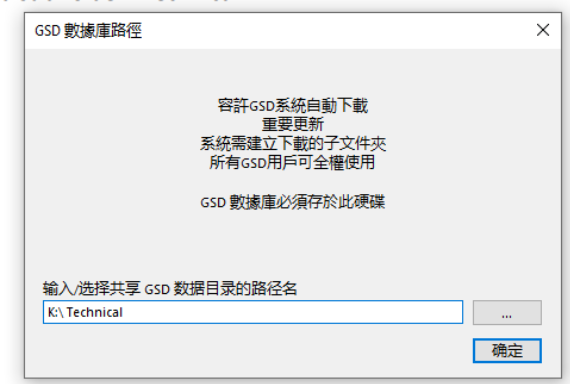
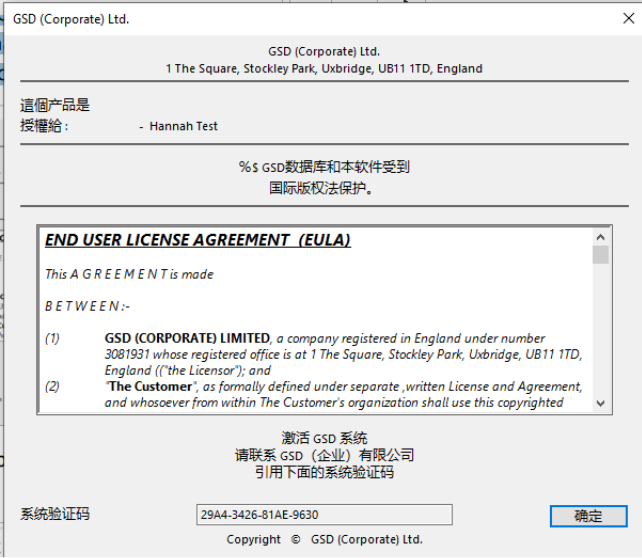
步骤9: 产生新的GSDVerify.gsd文件> 当使用步骤7运行GSD后,或者确认了步骤8的Download文件夹的路径后,会出现如下界面提示GSD相关授权信息 ,需点击【确定】
> 当点击【确定】后,系统会弹窗提示GSDVerify.gsd文件已在此前选择的Download文件夹当中创建,在如下示例中,我们的数据库在本地,所以我们的Download文件夹和文件均在本地电脑。
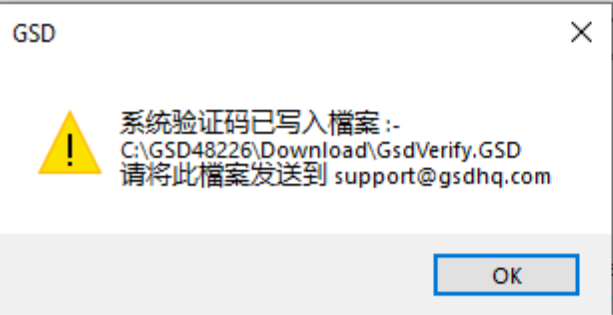
点击弹窗的【确定】后,系统会自动打开文件所在位置,在该位置可以找到需要发送至GSD支持团队的GSDVerify.gsd文件。
当收到GSD支持团队提供的Encryption Key(加密文件)后,请将加密文件保存并粘贴至所选择的Download文件夹,并登录GSD,登录成功则表明系统已成功加密。